Sidst opdateret: 9. november 2026
Kort fortalt: Vores anbefaling: USB-C (3.2) adapter - 1 x HDMI (4K) hun, 1 x USB-C hun (239 kr.) — tilslut en HDMI-skærm med op Værdivalg: USB-C til Mini DisplayPort Adapter (69 kr.) — tilslut en skærm, projektor eller TV med Mini DisplayPort til en computer med USB-C Budgetvalg: USB-A female to USB3.2 Gen1x1 USB-C & Micro USB adapter (18 kr.) — forbinder USB-A med USB-C og Micro USB

Annoncelinks: knapper og links til butikker i denne boks er annoncelinks. Vi kan modtage kommission, hvis du køber via dem.
Vurderet 9. november 2026 ud fra produktspecifikationer og butikkernes feed-priser – ikke en fysisk test. Stjerner og mærkater (Premium, Værdivalg, Budgetvalg) er redaktionens vurdering efter samme metode; «Budgetvalg» er et prisvenligt valg ud fra de priser, vi så den dag. Sådan vurderer vi.
Hvilken USB-C-adapter passer til skærmen? Sammenlign modellerne
Start med skærmens indgang: HDMI, Mini DisplayPort eller VGA kræver en adapter med den tilsvarende udgang. Tjek også opløsning og opdateringsfrekvens, hvis de er afgørende for dit setup. USB-A-adapterne i tabellen er til dataforbindelser og er ikke skærmadaptere.
| Egenskab |
 USB-C (3.2) adapter - 1 x HDMI (4K) hun, 1 x USB-C hun
239 kr. |
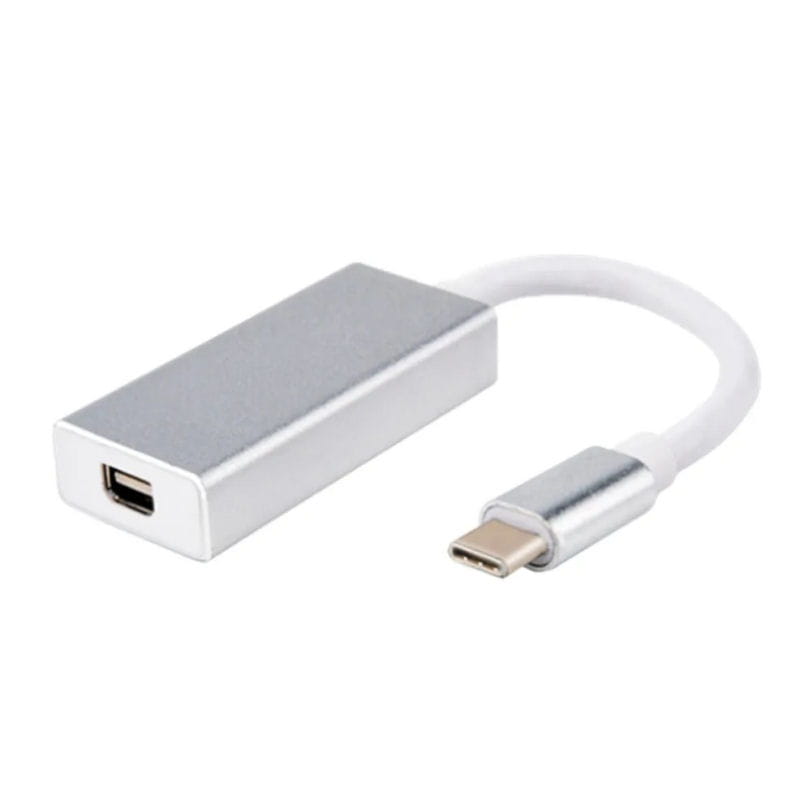
USB-C til Mini DisplayPort Adapter 4K 10Gbps
69 kr.
|
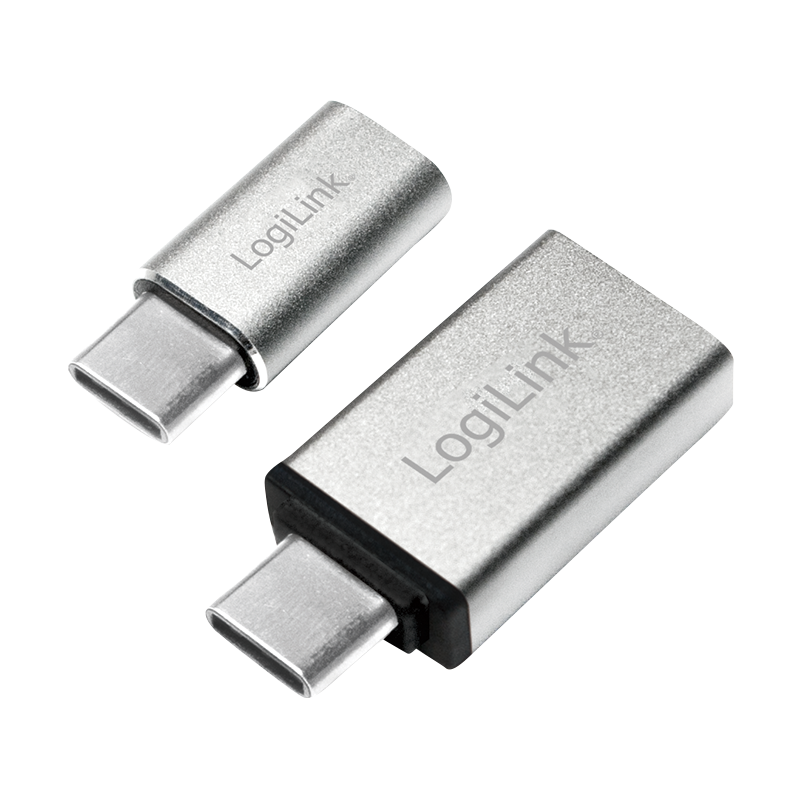
USB-A female to USB3.2 Gen1x1 USB-C & Micro USB adapter
18 kr.
|
 TRENDnet USB-C til HDMI 4K UHD Display Adapter.
291 kr. |
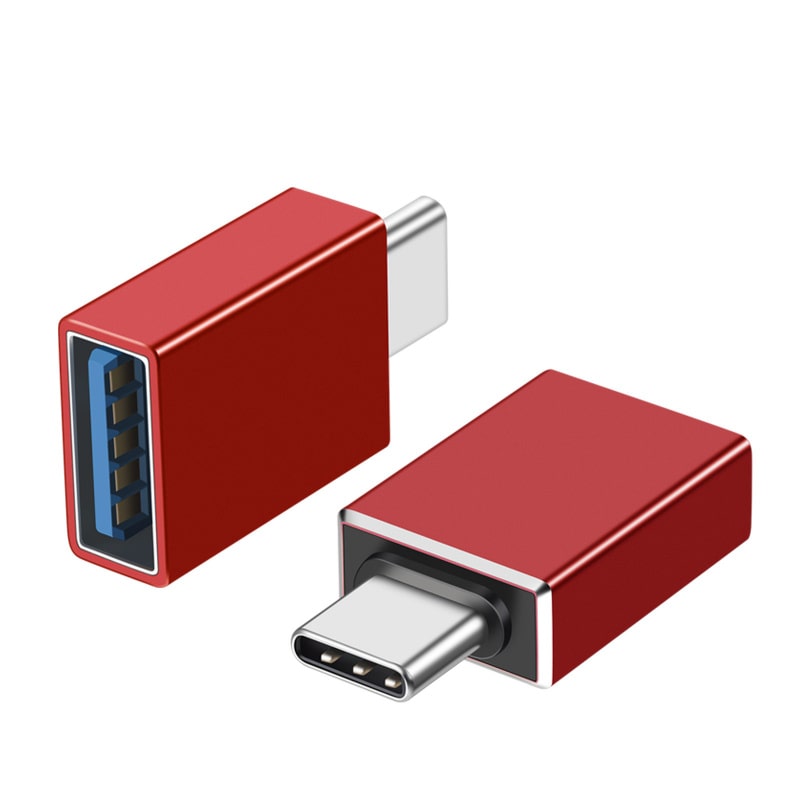 OTG Adapter USB-C til USB 3.1/3.0 - Hurtig 10Gbps Dataoverførsel (Rød)
19 kr. |
|---|---|---|---|---|---|
| Maks. opløsning | 4K × 2K(1) | 4K(2) | – | 3840 × 2160 pixels(3) | – |
| Maks. datahastighed | – | 10 Gbps(2) | 5 Gbps(4) | – | 10 Gbps(2) |
| Tilslutning | USB-C til HDMI(1) | USB-C til Mini DisplayPort(2) | USB-A til USB-C og Micro USB(5) | USB-C til HDMI(2) | USB-C til USB 3.1 hun(2) |
| Se pris | Se pris | Se pris | Se pris | Se pris |
Annoncelinks: knapper og links til butikker i denne boks er annoncelinks. Vi kan modtage kommission, hvis du køber via dem.

Annoncelinks: knapper og links til butikker i denne boks er annoncelinks. Vi kan modtage kommission, hvis du køber via dem.
Har du fundet ud af, at din enhed kun har USB-C, når du skal tilslutte en skærm, høretelefoner eller ældre tilbehør? En USB-C-adapter kan bygge bro mellem stik, der ellers ikke passer sammen, men det er vigtigt at vælge efter både tilslutning og formål. En adapter til video løser ikke nødvendigvis behovet for flere porte, og stik, der ligner hinanden, understøtter ikke altid samme funktioner.
Denne købsguide hjælper dig med at afklare, hvilken type forbindelse du har brug for, og hvilke oplysninger du bør kontrollere før køb. Se efter, om adapteren går fra eller til USB-C, og undersøg derefter specifikationer for eksempelvis opløsning, datahastighed og strøm, når de er relevante for din opsætning. På den måde kan du sammenligne mulighederne ud fra dit udstyr og mindske risikoen for en adapter, der ikke løser opgaven. Vurderingerne tager udgangspunkt i de oplysninger fra forhandlerne, så du kan bruge guiden til at finde relevante anbefalinger og gå videre til de afsnit, der passer til dit behov.
- 📊 Sammenlign tilslutning og specifikationer, så du kan finde en adapter, der passer til dit udstyr.
- 🔌 Find en vej til at forbinde ældre tilbehør med den port, du har.
- 🖥️ Afklar, hvad du skal kontrollere ved tilslutning til skærm eller lyd.
- 💡 Brug købsrådene til at tjekke kompatibilitet, strøm og specifikationer før bestilling.
Fra USB-C til USB-A: adaptere til ældre tilbehør
Når en enhed har USB-C, men tilbehøret eller porten, den skal forbindes med, bruger USB-A, er det vigtigt at vælge adapter efter stikretningen. USB-C til USB-A og USB-A til USB-C beskriver hver sin vej, så kontrollér hvilken type stik der sidder på hver enhed, før du vælger.
Produkterne nedenfor spænder over forskellige adaptertyper. Se efter de stik, der er angivet i produktbeskrivelserne, og skeln mellem dataforbindelser og adaptere til skærm, netværk eller Lightning. Kun nogle af beskrivelserne angiver en datahastighed, så brug kun et hastighedstal, når det fremgår af produktets oplysninger.
- USB-A til USB-C-forbindelse
- Kompakt adapter
- Retningen er USB-A til USB-C, så den passer ikke til alle forbindelsesbehov

- USB-C til Mini DisplayPort ifølge specifikationerne
- Opløsning angivet som 4K
- Adapteren er til skærmforbindelse frem for USB-A-tilbehør
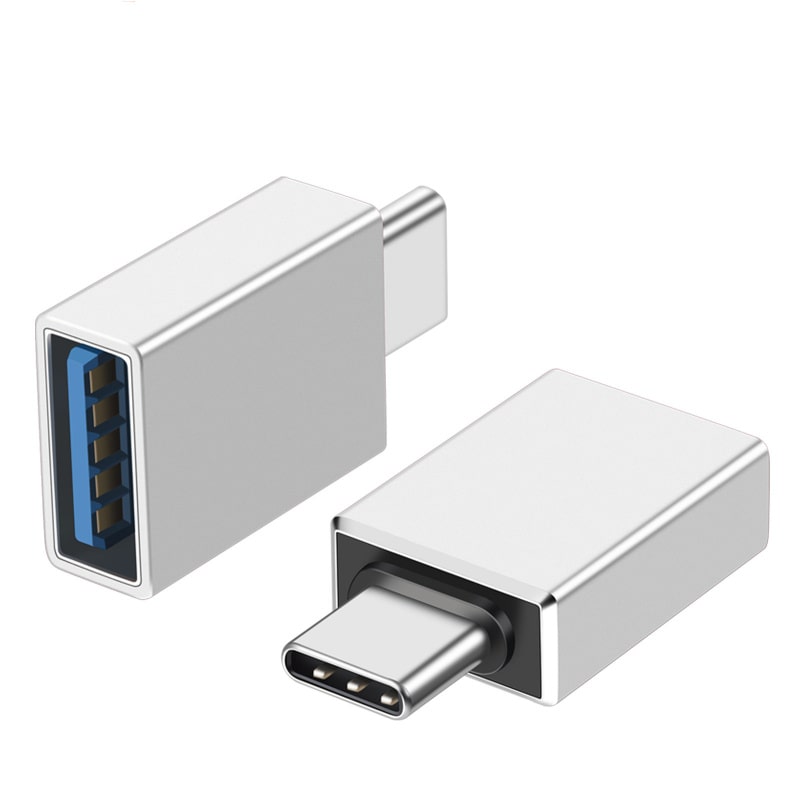
- USB-C han til USB 3.1 hun
- Kompakt format
- Maksimal datahastighed på 10 Gbps

- USB-C han til VGA hun
- Maks. opløsning angivet som 1920 x 1080p
- VGA-udgangen er til skærmforbindelse frem for USB-A-tilbehør

- USB-C/A til RJ45 netværksadapter
- Gigabit-netværk
- Ethernet-adapteren har en anden funktion end USB-A-adaptere

Annoncelinks: knapper og links til butikker i denne boks er annoncelinks. Vi kan modtage kommission, hvis du køber via dem.
Vælg først efter stikretningen: HP-adapteren beskrives som USB-A til USB-C, mens OTG-adapteren går fra USB-C til USB 3.1/3.0. De øvrige kort viser adaptere til skærm, Lightning og Ethernet, så de dækker andre forbindelser end USB-A-tilbehør. Sammenhold altid stiktypen med portene på dine enheder; hastighedstal bør kun indgå i valget, når produktets oplysninger angiver dem tydeligt.
Når USB-C skal blive til skærmbillede eller lyd
Vælg adapter efter indgangen på skærmen eller projektoren. HDMI passer til skærme og TV med HDMI-indgang, mens VGA kan være relevant til ældre skærme og projektorer. Tjek også, at din USB-C-enhed understøtter billedsignal via USB-C.
Produkterne nedenfor dækker de to skærmtilslutninger med oplyst maksimal opløsning. HDMI-adapteren er angivet til 4K, mens VGA-adapteren er angivet til 1920 x 1080p. Brug derfor indgangen på dit udstyr og den ønskede opløsning som de vigtigste valgkriterier.
HDMI til 4K-skærm
TRENDnet USB-C til HDMI 4K UHD Display Adapter.
Adapteren forbinder en computer med USB-C til en skærm eller et TV med HDMI-indgang. Den kan også bruges til at tilslutte en ekstra skærm til en arbejdsstation.(2)
- HDMI-udgang til skærm eller TV
- Opløsning op til 4K
- Kan tilslutte en ekstra skærm
- Kræver en skærm eller et TV med HDMI-indgang
- Giver ikke VGA- eller lydtilslutning
Annoncelinks: knapper og links til butikker i denne boks er annoncelinks. Vi kan modtage kommission, hvis du køber via dem.
VGA til ældre skærm eller projektor
USB-C til VGA adapter. 1920 x 1080p. Sort.
Har skærmen eller projektoren VGA-indgang, giver denne adapter forbindelse fra USB-C. Den oplyste maksimale opløsning er 1920 x 1080p, så sammenhold den med skærmens understøttede opløsning.(2)

- VGA-udgang til kompatibel skærm eller projektor
- Opløsning op til 1920 x 1080p
- Kan vise computerens skærmbillede på et TV eller en LCD-skærm med VGA
- Begrænset til VGA-udstyr og den oplyste opløsning på 1920 x 1080p
- Kan ikke tilsluttes direkte til en skærm, der kun har HDMI-indgang
Annoncelinks: knapper og links til butikker i denne boks er annoncelinks. Vi kan modtage kommission, hvis du køber via dem.
Når adapteren skal give flere porte og opladning
En enkel adapter kan være nok, når du blot skal forbinde to stiktyper. Har du samtidig brug for skærmtilslutning, dataoverførsel eller opladning, er det værd at se på, hvilke porte adapteren faktisk samler. Tjek også opløsning og datahastighed, hvis du skal bruge den med en ekstern skærm eller overføre filer.
Produkterne nedenfor spænder fra små stikadaptere til løsninger med flere udgange. Vælg efter den forbindelse, du mangler: en USB-A-port til USB-C-enheder, en HDMI-udgang til skærm eller flere funktioner samlet i samme adapter.
USB-A til USB-C til enkel tilslutning
Hvis behovet er at forbinde en USB-C-enhed til en standard USB-A-port, er USB 3.0 adapter - USB-C han til USB-A hun et enkelt valg. Den har USB-C hanstik, USB-A hunstik og understøtter op til 5 Gbps dataoverførsel. Den er relevant, når du ikke har brug for en skærmudgang eller flere porte samlet.
USB-C til DisplayPort adapter - USB-C han til DP hun
Goobay-adapter til at forbinde en USB-C-port med en skærm med DisplayPort. Produktbeskrivelsen angiver 1080p-video og mulighed for at bruge skærmen som spejl eller udvidet skrivebord.(1)

- Forbinder USB-C med DisplayPort
- Understøtter ifølge produktbeskrivelsen 1080p-video
- Kan bruges til spejling eller udvidet skrivebord
- Giver ikke ekstra porte eller HDMI-tilslutning
Annoncelinks: knapper og links til butikker i denne boks er annoncelinks. Vi kan modtage kommission, hvis du køber via dem.
Tre funktioner samlet i én adapter
Når du vil forbinde en skærm og samtidig have USB-A og USB-C til rådighed, kan USB 3.2 USB-C adapter - USB-C, USB-A, HDMI samle de forbindelser. Forhandlernes oplysninger angiver 4K-opløsning, 5 Gbit/s datahastighed og en maksimal strømstyrke på 5 A.
USB 3.2 USB-C adapter - USB-C, USB-A, HDMI
Multiport-adapter i aluminium med HDMI, USB-A og USB-C. Beskrivelsen nævner skærmtilslutning i 4K samt USB-C til opladning og dataoverførsel.(1)

- Samler HDMI, USB-A og USB-C
- Oplyst maksimal opløsning på 3840x2160
- Oplyst datahastighed på 5 Gbit/s
- Oplyst maksimal strømstyrke på 5 A
- Flere porte er samlet i én adapter, så den fylder mere end en enkel stikadapter
- Prisen er højere end for de enkle adaptere i udvalget
Annoncelinks: knapper og links til butikker i denne boks er annoncelinks. Vi kan modtage kommission, hvis du køber via dem.
HDMI til en enkelt skærm
Hvis du kun mangler en skærmudgang, er en USB-C-til-HDMI-adapter et mere målrettet valg. Verbatim USB-C TO HDMI 4K ADAPTER angiver 4K-opløsning, mens HP USB-C TO HDMI 2.0 ADAPTER angiver 4K ved 60Hz. De tilføjer ikke USB-A- eller USB-C-porte til opladning.
En port til kablet netværk
Til en kablet netværksforbindelse kan HP USB-C to RJ45 Adapter forbinde USB-C med RJ45 Ethernet. Den oplyste Ethernet-hastighed er 1000 Mbps, så vælg den, hvis netværk er forbindelsen, du mangler.
Vælg en enkel adapter, når du kun skal skifte mellem USB-A og USB-C. Gå efter HDMI, USB-A og USB-C samlet, når du har brug for flere funktioner på én gang; vælg en dedikeret HDMI- eller netværksadapter, når det kun er den ene forbindelse, du mangler.
Et alsidigt valg til skærm og strøm i samme adapter
Skal en USB-C-adapter både sende billede til en skærm og give mulighed for opladning, er det vigtigt at se på portene og den understøttede strøm. Det gør det lettere at vurdere, om adapteren passer til både computeren, skærmen og opladeren.
Det kan være relevant, hvis du vil tilslutte en USB-C-enhed til en USB-A-port, men adapterens datahastighed er den eneste oplyste hastighed her.
USB-A female to USB3.2 Gen1x1 USB-C & Micro USB adapter – praktisk forbindelsesvalg
Denne adapter forbinder en USB-A-port med USB-C og Micro USB. Den er et enkelt valg, når forbindelsestypen er vigtigere end en HDMI-udgang eller opladning gennem adapteren.
- USB-A hun som indgang
- USB-C hun som udgang
- USB 3.2 Gen1x1 med dataoverførsel på 5 Gbps(4)
- Har ikke HDMI-udgang til skærmtilslutning
- Prisen på 18 kr. afspejler et enkelt adaptervalg frem for en løsning til skærm og opladning
Annoncelinks: knapper og links til butikker i denne boks er annoncelinks. Vi kan modtage kommission, hvis du køber via dem.
Vælg denne adapter, hvis du har brug for forbindelsen mellem USB-A, USB-C og Micro USB. Hvis dit mål specifikt er at sende video til HDMI og samtidig bevare en USB-C-port til opladning, bør du vælge en adapter med de porte og funktioner.
Guide til køb: sådan vælger du en USB-C-adapter
Den rigtige adapter afhænger først og fremmest af, hvilke stik du skal forbinde, og hvilken vej forbindelsen skal gå. En USB-C-port på computeren betyder ikke i sig selv, at enhver USB-C-adapter passer til dit udstyr. Kontrollér både porten på kilden, eksempelvis computer eller telefon, og stikket på destinationen, eksempelvis kabel, tilbehør eller skærm. Derefter kan du vurdere datahastighed, videoopløsning og eventuelt behov for opladning gennem adapteren. Produkterne nedenfor spænder fra enkle USB-A- og Micro-USB-adaptere til en USB-C-model til Mini DisplayPort. Guiden vurderer dem ud fra de tilgængelige stikoplysninger, dokumenterede tekniske data og priser.
Vælg adapter efter stiktype og retning
Start med at tegne forbindelsen som kilde → adapter → destination. USB-C til USB-A betyder, at en enhed med USB-C skal forbindes til USB-A-tilbehør. USB-A til USB-C betyder omvendt, at en USB-A-port skal forbindes til et USB-C-kabel eller en USB-C-enhed. Det er let at overse retningen, fordi produktnavne ofte nævner begge stik uden tydeligt at sige, hvilket der er han- eller hunstik. Kig derfor efter indgangsstik og udgangsstik i specifikationerne, og sammenhold dem med de porte, du faktisk har.
Hvis du har en USB-A-port og et USB-C-kabel, beskriver USB-A female to USB3.2 Gen1x1 USB-C & Micro USB adapter USB-A hun og USB-C hun. Forhandlernes oplysninger angiver USB 3.2 Gen 1x1 og 5 Gbps. Kontrollér stikretningen og den fysiske udformning, inden køb, hvis du har brug for netop den forbindelse. Tilsvarende er USB A til USB C adapter beskrevet med USB-C hun og USB-A han. Det gør stikretningen relevant, når du vil bruge et USB-C-kabel med en USB-A-oplader. Den konkrete beskrivelse nævner opladning, men fastslår ikke hastighed eller effekt.
Har du derimod tilbehør med USB-C, som skal sluttes til USB-A, skal du finde en adapter med den modsatte retning. Vær særlig opmærksom på hun- og hanstik: en USB-A-hunport tager imod et USB-A-hanstik, mens et USB-C-hunstik tager imod USB-C. USB-A female to USB3.2 Gen1x1 USB-C & Micro USB adapter har USB-A hun og USB-C hun. Produktnavnet nævner også Micro USB, så kontrollér den fysiske udformning og det medfølgende stik, inden køb, hvis du har brug for netop den forbindelse. En anden løsning til USB-A-tilbehør er OTG Adapter USB-C til USB 3.1 3.0 - Hurtig 10Gbps Dataoverførsel (Rød), som i produktbeskrivelsen er angivet til forbindelse fra en enhed med USB-C. De tilgængelige oplysninger angiver dog ikke portenes han- og hunretning, så kontrollér produktdetaljerne før bestilling.
Micro-USB er en særskilt stiktype, selv om den kan ligne andre små USB-stik. USB-C adapter to Micro USB female, silver beskriver en USB-C-adapter med Micro-USB-hunstik. Undgå at forveksle denne forbindelse med USB-C til USB-A, HDMI, DisplayPort, VGA, RJ45, SATA eller 3,5 mm lyd. De er forskellige porte til forskellige formål. Hvis stiktypen eller retningen ikke står klart på produktsiden, så få det afklaret før køb frem for at basere valget på, at begge stik blot kaldes USB.
Datahastighed og USB-standard i praksis
En adapters datahastighed har betydning, når du overfører store filer, bruger eksternt lager eller forbinder tilbehør, der løbende sender data. Den højeste oplyste hastighed er ikke nødvendigvis den hastighed, du oplever: både kilden, adapteren, kablet og destinationen skal understøtte den relevante standard. Hvis ét led er langsommere, begrænser det den samlede forbindelse. Til opladning alene er datahastighed mindre central, men stikretning og kompatibilitet er stadig afgørende.
For USB-A female to USB3.2 Gen1x1 USB-C & Micro USB adapter angiver forhandlernes oplysninger USB 3.2 Gen 1x1 og 5 Gbps.(4) Det giver et konkret sammenligningspunkt, når du kobler kompatibelt udstyr til adapteren. Det er dog ikke en garanti for, at en bestemt filoverførsel når den maksimale hastighed, fordi de øvrige enheder også skal kunne følge med. USB-standarden fortæller noget om forbindelsens kapacitet, mens den praktiske hastighed afhænger af hele kæden og den anvendte opgave.
For OTG Adapter USB-C til USB 3.1 3.0 - Hurtig 10Gbps Dataoverførsel (Rød) nævner produktnavnet 10 Gbps, men det tal fremgår ikke af produktets oplysninger eller produktbeskrivelsen. Derfor bør man ikke regne med en dokumenteret maksimalhastighed på 10 Gbps alene ud fra navnet. Tjek de fulde produktdetaljer, hvis både datahastighed og præcis stikretning er vigtige for dig.
Det samme forsigtighedsprincip gælder de enkle USB-A-til-USB-C-modeller. Beskrivelsen af USB-A til USB-C adapter angiver OTG-kompatibilitet og aluminium, men ikke en USB-generation eller Gbps-værdi. De øvrige enkle adaptere har heller ikke alle hastighedstal i deres data. Fravær af et tal er ikke det samme som en bestemt lav hastighed; det betyder blot, at der ikke er grundlag for at sammenligne den numerisk. Vælg derfor en model med udtrykkeligt oplyst standard, hvis hastighed er et vigtigt købskriterium. Sammenlign kun konkrete Gbps-tal, hvor de er dokumenteret for det pågældende produkt.
Skærmtilslutning: match port, opløsning og frekvens
Skal adapteren forbinde en computer med en skærm, skal du først kontrollere skærmens faktiske indgang. USB-C på computeren kan ikke sættes direkte i en Mini DisplayPort-, HDMI- eller VGA-indgang uden en adapter, der understøtter netop den forbindelse. Mini DisplayPort og DisplayPort-navne ligner hinanden, men er ikke udskiftelige stik. VGA er en ældre analog billedforbindelse, mens HDMI er en anden digital forbindelse. Brug et foto eller skærmens manual til at identificere porten, hvis du er i tvivl.
USB-C til Mini DisplayPort Adapter 4K 10Gbps beskrives til tilslutning af en bærbar computer med USB-C til en skærm, projektor eller et TV med Mini DisplayPort. Det er derfor ikke muligt at udlede, om adapteren understøtter en bestemt frekvens ved 4K.
Hvis skærmen kun har VGA, er en VGA-adapter relevant, mens en Mini DisplayPort-adapter ikke løser samme stikproblem. Et valg bør derfor afstemmes med den opløsning, du vil bruge, og skærmens indgang. En opløsning, der er tilstrækkelig til præsentationer eller almindeligt skrivebordsarbejde, kan være mindre egnet, hvis du ønsker højere detaljegrad på en stor skærm.
HDMI er endnu en separat mulighed, men de udvalgte produkter indeholder ikke en HDMI-adapter. Generelt skal HDMI-adapterens dokumenterede opløsning og frekvens passe til skærmen og den ønskede visning. Det samme gælder Mini DisplayPort og VGA: kontrollér både porttype og videokapacitet. Hvis computeren skal vise et bestemt arbejdsområde, kan du undersøge, om den angivne opløsning fungerer ved den frekvens, du forventer, før du bestiller.
Prisniveauer og hvad du får for pengene
Priserne i udvalget går fra 11 kr. til 399 kr. for de viste modeller. I den lave ende ligger en enkel forbindelse som USB-C adapter to Micro USB female, silver til 11 kr. Den lave pris kan være relevant, hvis dit behov er præcist afgrænset til USB-C og et Micro-USB-hanstik.
Modellerne til 18–29 kr. omfatter forskellige USB-A- og USB-C-adaptere samt en adapter, hvor USB-A-hun, USB-C-hun, Micro USB og USB 3.2 Gen1x1 nævnes. Den konkrete stikretning varierer, så to adaptere i samme prisområde er ikke nødvendigvis alternativer til samme opgave. USB A til USB C adapter koster 29 kr. og beskrives med USB-C hun til USB-A han, mens USB-A female to USB3.2 Gen1x1 USB-C & Micro USB adapter koster 18 kr. og har 5 Gbps oplyst.(4) Sammenlign altså funktion og retning før pris.
I den højere del af udvalget ligger USB-C til Mini DisplayPort Adapter 4K 10Gbps til 69 kr., som er målrettet en konkret skærmforbindelse. USB-A til USB-C adapter koster 111 kr. og er angivet som OTG-kompatibel med aluminium som materiale, men der er ikke oplyst datahastighed eller effekt. Prisen alene beviser ikke, at en model er hurtigere eller mere robust. Vurdér i stedet, om dokumenterede specifikationer matcher dit formål. For en adapter, der skal bruges dagligt, kan korrekt pasform og en tydelig produktbeskrivelse være mere værd end en lav pris, mens en sjældent brugt overgang kan gøre det rimeligt at prioritere en enkel, billig løsning.
Opladning og brug i forskellige situationer
En adapter til data eller video er ikke automatisk en oplader, og et USB-C-stik betyder ikke automatisk, at strøm kan passere gennem adapteren. Hvis du vil oplade en enhed samtidig med, at du bruger adapteren, skal produktbeskrivelsen udtrykkeligt angive en opladningsport og en effekt. Undgå derfor at regne med gennemgående opladning på baggrund af stiktypen alene.
USB-A-til-USB-C-adaptere kan være nyttige, hvis du har ældre USB-A-opladere og ønsker at tilslutte et USB-C-kabel. Forhandlernes oplysninger for USB-A female to USB3.2 Gen1x1 USB-C & Micro USB adapter angiver USB-A hun og USB-C hun, men ikke watt eller strømstyrke. Det samme gælder USB A til USB C adapter. Brug dem derfor kun med forventninger, der passer til de tilgængelige oplysninger, og kontrollér opladerens og enhedens egne krav. Hvis hurtigopladning er afgørende, skal den samlede kombination af oplader, kabel, adapter og enhed understøtte den ønskede funktion.
Til rejsebrug kan en lille adapter mindske behovet for at medbringe flere kabler, men en løs adapter er let at glemme eller miste. Opbevar den sammen med kablet, den skal bruges med, og markér eventuelt hvilken retning den understøtter. Til præsentationer er skærmens stiktype det vigtigste: afklar porten på forhånd, og tag højde for opløsningen. Til overførsel fra eksternt udstyr bør du kontrollere USB-standard og hastighed på alle led. Til brug med telefon eller tablet er OTG-kompatibilitet relevant, men den fortæller ikke i sig selv, hvilke konkrete eksterne enheder eller hastigheder der understøttes.
Det gælder især strøm gennem adapteren, understøttet videosignal, præcis stikretning og datahastighed. En lille forskel mellem USB-A hun og USB-A han kan afgøre, om forbindelsen overhovedet kan samles. Kontrollér også om USB-C-porten på kildeenheden understøtter den relevante funktion, ikke kun fysisk tilslutning.
Kontrollér kompatibilitet, returvilkår og dokumentation
Før du køber, så sammenhold adapterens stik med begge enheder. Notér om portene er USB-C, USB-A, Micro-USB, Mini DisplayPort, HDMI eller VGA, og om du skal bruge han- eller hunstik i hver ende. Produktnavnene kan være korte, så læs facts og beskrivelse, hvor de findes. Hvis produktet nævner flere stiktyper, men ikke klart forklarer forbindelsesretningen, bør du få den oplysning bekræftet. Det kan spare dig for en adapter, der fysisk ikke passer til dit kabel.
Kontrollér derefter den funktion, du faktisk har brug for. Til filoverførsel er en dokumenteret USB-generation eller Gbps-værdi nyttig. Til skærmbrug skal du matche indgangen, opløsningen og den ønskede frekvens. Til opladning skal du finde en konkret effektangivelse og sikre, at resten af dit udstyr understøtter den. I denne guide er specifikationerne uensartede: nogle produkter har konkrete data, mens andre kun har stiknavn eller en generel anvendelsesbeskrivelse. Det er ikke forsvarligt at udfylde de manglende oplysninger ved at låne tal fra en lignende adapter.
Læs også sælgerens aktuelle vilkår for garanti og returret, før du bestiller. Kontrollér dem hos forhandleren, især hvis adapteren skal bruges til arbejdsudstyr eller en vigtig skærmforbindelse. Se efter dokumentation, der gælder præcis for modellen, frem for generelle udsagn om USB-C. En certificering bør kun tillægges betydning, hvis den faktisk er oplyst og kan knyttes til produktet.
Kontrollér til sidst prisen og produktets identitet ved bestilling. Adaptere kan have næsten ens navne, men forskellig retning eller anvendelse. Brug det fulde produktnavn og den tilhørende produktside, og gem ordrebekræftelsen, så du kan finde vilkårene, hvis forbindelsen ikke passer. Vurderingen her tager udgangspunkt i pris, dokumenteret kompatibilitet, angivne hastigheder og videodata. Den er ikke baseret på fysisk test eller en garanti for funktion med enhver computer, telefon eller skærm.
Brug og vedligehold adapteren skånsomt
En adapter holder bedst til almindelig brug, når den ikke får kablet til at trække skævt i porten. Sæt stikkene lige i og træk i selve stikket, når du kobler fra, frem for at hive i ledningen. Undgå at lade en tung adapter hænge og belaste en port på en bærbar computer. Hvis forbindelsen sidder tæt, kan et kort kabel mellem enheden og adapteren mindske belastningen, men køb kun et ekstra kabel, hvis det understøtter den nødvendige stiktype og funktion.
Opbevar adapteren tørt og beskyttet mod støv, slag og tryk i en taske. Små adaptere kan blive væk, så en fast lomme til adapter og kabel gør dem lettere at finde. Undersøg stikkene visuelt, hvis forbindelsen bliver ustabil. Brug ikke metalgenstande til at rense portene, og undgå væske. Hvis et stik er bøjet, løst eller synligt beskadiget, bør du stoppe brugen i stedet for at presse det på plads.
Ved skift mellem flere enheder er det nyttigt at holde styr på adapterens retning. Sæt eventuelt en lille mærkat på opbevaringsposen med kilden og destinationen, eksempelvis USB-A-port til USB-C-kabel. Det mindsker risikoen for at tage den forkerte overgang med. Tjek med jævne mellemrum, at kabler og stik ikke er blevet beskadiget under transport.
Ved skærmbrug kan du undgå fejlsøgning ved først at vælge den rigtige indgang på skærmen og derefter tilslutte adapteren. Hvis billedet ikke vises, kontrollér forbindelserne, skærmens valgte input og om computerens USB-C-port kan sende video. Skift ikke tilfældigt mellem adaptere med forskellige stikstandarder; identificér først portene. Ved dataoverførsel kan du kontrollere, at både kilde og destination genkendes, og at forbindelsen ikke afbrydes, når kablet berøres let. En ustabil forbindelse kan skyldes kabel, port eller adapter, så undersøg hvert led systematisk.
Tjekliste før køb
- Identificér kildens og destinationens stik: USB-C, USB-A, Micro-USB, Mini DisplayPort, HDMI eller VGA.
- Kontrollér retningen og om hvert stik skal være han eller hun.
- Ved skærmbrug: match adapterens udgang med skærmens faktiske indgang, og kontrollér opløsning samt opdateringsfrekvens, når de er oplyst.
- Ved dataoverførsel: sammenlign kun USB-standard og Gbps-tal, der er dokumenteret for det konkrete produkt.
- Ved opladning: kræv en oplyst opladningsport og effekt, hvis gennemgående strøm er nødvendig.
- Læs sælgerens kompatibilitetsoplysninger, garanti og returvilkår, og få manglende specifikationer afklaret før køb.
Den bedste løsning er den adapter, hvis stikretning og dokumenterede funktioner passer til dit konkrete udstyr.
Udvalgt produkt
USB-A female to USB3.2 Gen1x1 USB-C & Micro USB adapter
USB-A female to USB3.2 Gen1x1 USB-C & Micro USB adapter
18 kr.
Se pris →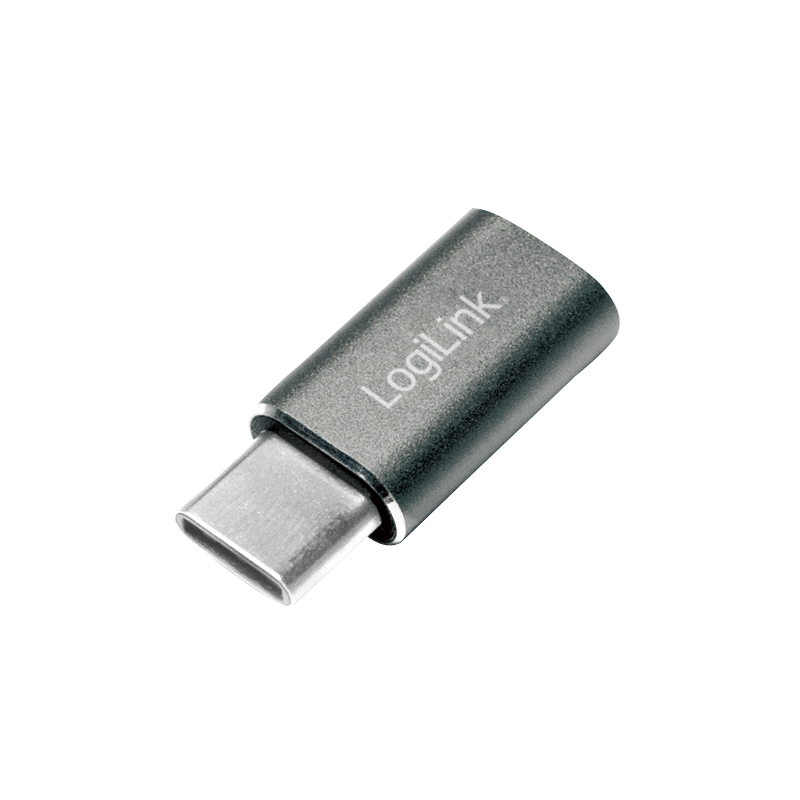
Udvalgt produkt
USB-C adapter to Micro USB female, silver
USB-C adapter to Micro USB female, silver
11 kr.
Se pris →
Udvalgt produkt
USB-C til Mini DisplayPort Adapter 4K 10Gbps
Har du en bærbar computer med USB-C og ønsker at tilslutte en skærm, projektor eller TV med Mini Display. Port? Denne USB-C til Mini Display.
69 kr.
Se pris →
Udvalgt produkt
USB-C til USB adapter - Audio connector
Pålidelig USB-C til USB adapter til lyd Denne USB-C til USB adapter er udviklet til at skabe en stabil og direkte forbindelse mellem moderne enheder med USB-C port og traditionelle lydsystemer.
25 kr.
Se pris →Annoncelinks: knapper og links til butikker i denne boks er annoncelinks. Vi kan modtage kommission, hvis du køber via dem.
Sådan er denne guide lavet
Denne købsguide er skrevet af redaktionen bag sitet. Vi har hentet produkterne fra butikkernes egne feeds og researchet specifikationer, mål og forskelle mellem modellerne på tværs af producenter, forhandlere og andre online kilder – og sammenlignet dem ud fra det, der betyder mest, når du vælger.
Vi har som udgangspunkt ikke fysisk testet produkterne. Anbefalingerne bygger på struktureret research og data – ikke personlig brug af hvert enkelt produkt – og priser og udvalg opdateres løbende. Tjek altid den endelige pris hos butikken.
Ofte stillede spørgsmål
Hvilken USB-C-adapter skal jeg vælge til en skærm?
Vælg efter indgangen på skærmen og kontrollér, at din USB-C-enhed kan sende videosignal. USB-C (3.2) adapter - 1 x HDMI (4K) hun, 1 x USB-C hun forbinder til en skærm med HDMI og er angivet til op til 4K. USB-C til Mini DisplayPort Adapter passer til en skærm, projektor eller et TV med Mini DisplayPort. De to stiktyper kan ikke bruges i flæng, så tjek skærmens indgang før køb.
Kan en USB-C-adapter til skærm også oplade computeren?
Det afhænger af adapterens porte og specifikationer. USB-C (3.2) adapter - 1 x HDMI (4K) hun, 1 x USB-C hun har en USB-C-port, der ifølge produktbeskrivelsen understøtter opladning op til 60 W. Kontrollér, at din oplader, computer og kabel passer til den angivne strømstyrke. Vælg derfor ud fra de funktioner, der er dokumenteret for den konkrete adapter.
Hvad skal jeg tjekke, før jeg køber en USB-C-adapter til ældre tilbehør?
Se først på stikretningen: USB-A til USB-C og USB-C til USB-A beskriver forskellige forbindelser. USB-A til USB-C - USB adapter går fra USB-A til USB-C, mens USB-A female to USB3.2 Gen1x1 USB-C & Micro USB adapter forbinder USB-A med USB-C og Micro USB. Sidstnævnte er angivet til dataoverførsel på op til 5 Gbps. Tjek også, hvilket stik der sidder på både værtsenheden og tilbehøret.
Hvad koster USB-C-adapterne i guiden?
De viste priser varierer efter adaptertype. USB-A female to USB3.2 Gen1x1 USB-C & Micro USB adapter står til 18 kr., og USB-A til USB-C - USB adapter står til 25 kr. USB-C til Mini DisplayPort Adapter er vist til 69 kr., mens USB-C (3.2) adapter - 1 x HDMI (4K) hun, 1 x USB-C hun står til 239 kr. Priserne er de beløb, der fremgår af guiden, og kan ændre sig. Sammenlign derfor både den aktuelle pris og de porte eller funktioner, du har brug for.
Kan jeg bruge en USB-C-adapter med alle USB-C-enheder?
Nej, selve USB-C-stikket garanterer ikke, at alle funktioner virker med alle enheder. Ved skærmbrug skal USB-C-enheden understøtte videosignal, og adapterens udgang skal passe til skærmens indgang. USB-C (3.2) adapter - 1 x HDMI (4K) hun, 1 x USB-C hun er beskrevet til HDMI-skærm og opladning op til 60 W. USB-C til Mini DisplayPort Adapter er beskrevet til skærm, projektor eller TV med Mini DisplayPort. Kontrollér enhedens specifikationer og adapterens stik før køb.
Kilder
Oplysningerne stammer fra annoncørernes egne produktdata og forhandlernes produktsider. Henvisningerne viser, hvor oplysningerne kommer fra — de betyder ikke, at vi har afprøvet produkterne.
- Produktdata fra annoncøren EL-GROSSISTEN (affiliatefeed) · kontrolleret 9/11 2026
- Produktdata fra annoncøren Superprice.dk (affiliatefeed) · kontrolleret 8/11 2026
- Forhandlerens produktside — superprice.dk · kontrolleret 17/10 2026
- Forhandlerens produktside — inphone.dk · kontrolleret 11/10 2026
- USB-A female to USB3.2 Gen1x1 USB-C & Micro USB adapter: 5 Gbps
- Produktdata fra annoncøren INphone.dk (affiliatefeed) · kontrolleret 8/11 2026